
사용법 안내
사용하시는 기기를 선택하세요. PC와 스마트폰(안드로이드·아이폰) 접속 방법을 안내합니다.
PC 사용법 — 윈도우 10·11 PC용 접속프로그램(IPone VPN) 사용법입니다.
내려받은 파일을 실행합니다
내려받은 파일을 실행하면 설치가 시작됩니다. 설치에는 관리자 권한이 필요하므로, 윈도우가 ‘이 앱이 장치를 변경하도록 허용하시겠습니까?’라고 물으면 [예]를 눌러 주세요.
설치 마법사를 따라 설치합니다
- 안내에 따라 [다음]을 눌러 진행합니다. 설치 위치는 그대로 두셔도 됩니다.
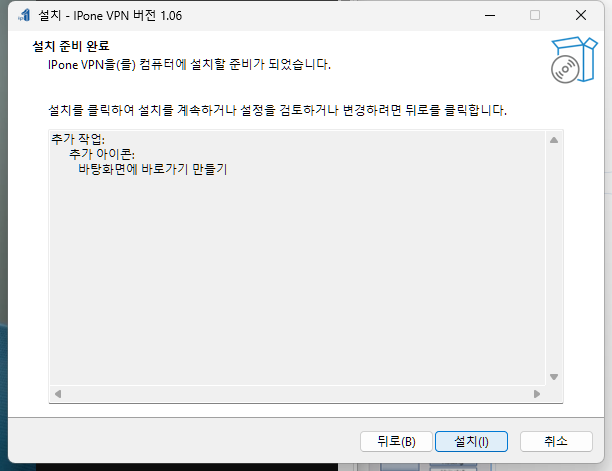
- ‘바탕화면에 바로가기 만들기’가 체크되어 있는 것을 확인하고, ‘설치 준비 완료’ 화면에서 [설치]를 누릅니다.
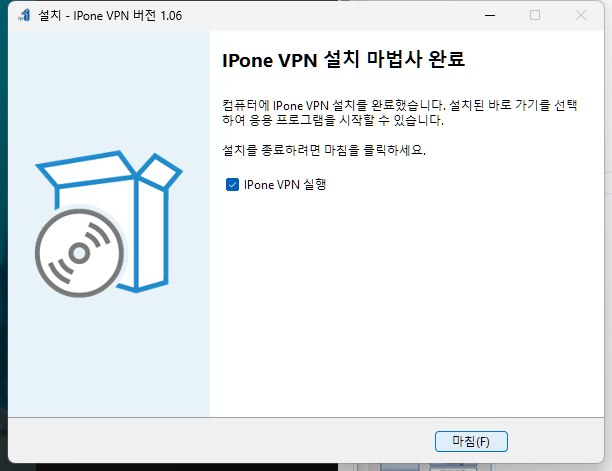
- 설치가 끝나면 ‘IPone VPN 설치 마법사 완료’ 화면이 나옵니다. ‘IPone VPN 실행’을 체크한 채 [마침]을 누르면 접속기가 바로 실행됩니다.
접속기에서 정보를 입력하고 연결합니다
바탕화면의 IPone VPN 아이콘을 실행하면 아래 창이 나타납니다.
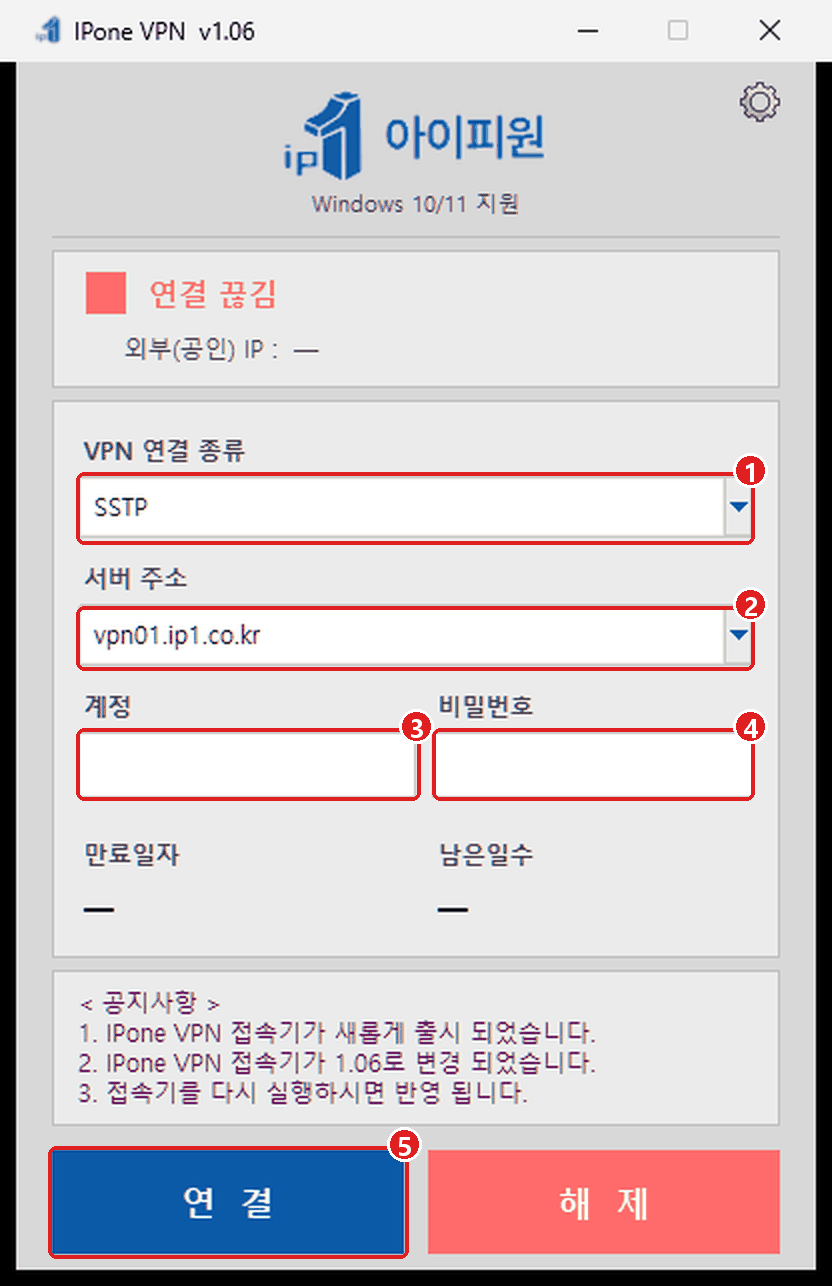
- VPN 연결 종류를 고릅니다. PPTP, L2TP, SSTP 중에서 사용할 방식을 선택합니다.
- 서버 주소를 목록에서 고릅니다.
- 계정에 아이디를 입력합니다.
- 비밀번호를 입력합니다.
- [연 결]을 누릅니다.
아이디와 패스워드는 서비스 신청 때 정하신(또는 안내받은) 값을 입력합니다. L2TP를 고르셔도 공유키를 따로 입력하실 필요가 없고, 인증서도 따로 설치하지 않으셔도 됩니다.
연결 상태를 확인합니다
[연 결]을 누르면 잠시 뒤 연결됩니다. 접속기 창에서 아래를 확인하세요.
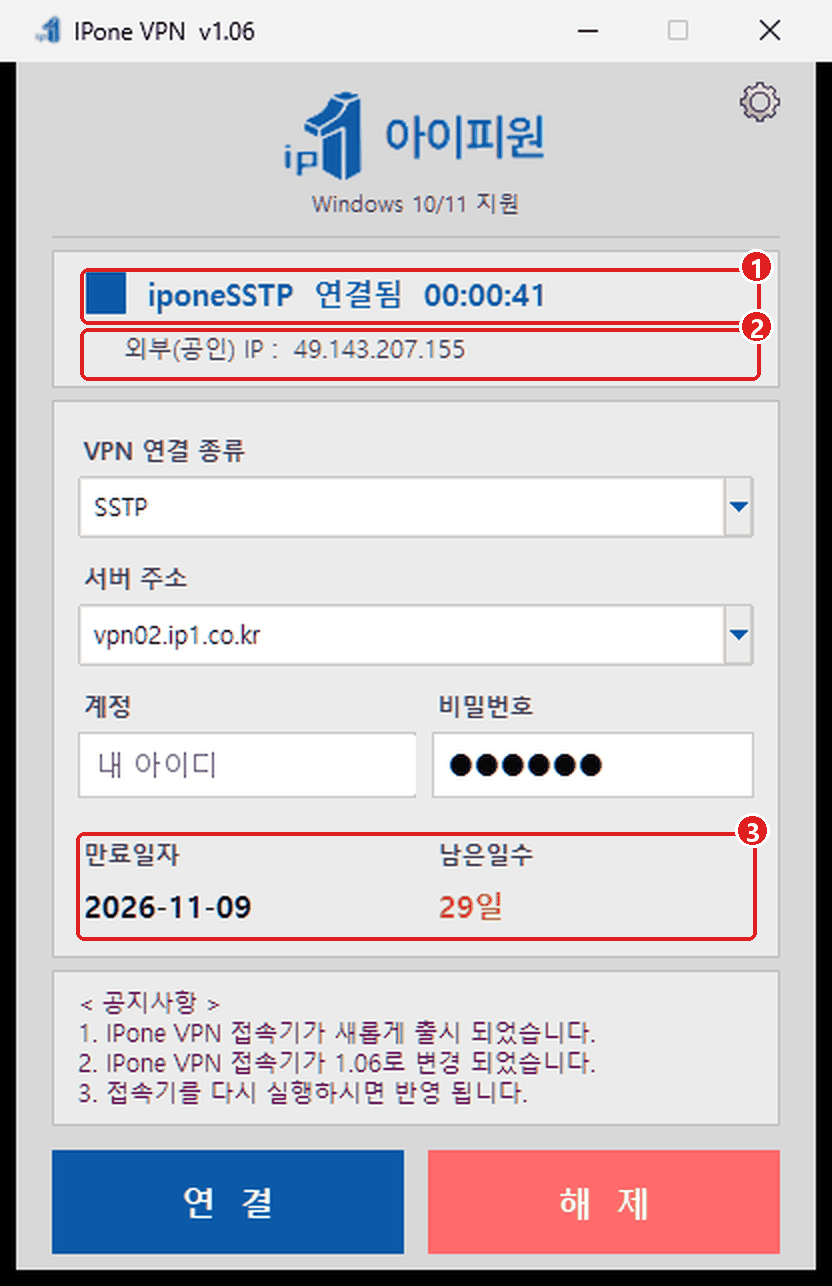
- 맨 위 상태가 ‘연결됨’으로 바뀌고 연결된 시간이 표시됩니다.
- ‘외부(공인) IP’에 부여받은 IP가 나타납니다.
- 만료일자와 남은일수가 표시됩니다. 만료가 가까워지면 ‘만료가 ○일 남았습니다 — 연장하셔야 합니다’라고 알려 줍니다.
연결을 끊고, 설정을 바꿉니다
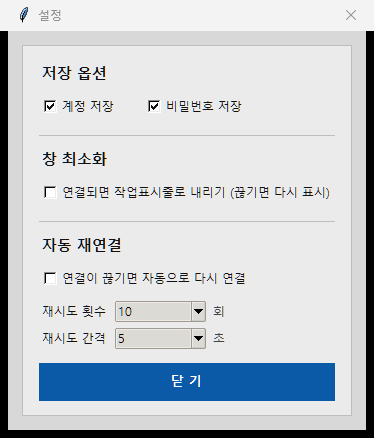
[해 제]를 누르면 연결이 끊어집니다. 오른쪽 위의 톱니바퀴(⚙)를 누르면 설정 창이 열립니다.
- 자동 재연결 : 연결이 끊기면 자동으로 다시 연결합니다. 재시도 횟수와 간격을 정할 수 있습니다.
- 창 최소화 : 연결되면 접속기 창을 작업표시줄로 내립니다. 연결이 끊기면 다시 나타납니다.
- 저장 옵션 : 계정과 비밀번호를 저장해 두면 다음에 다시 입력하지 않아도 됩니다.
연결이 안 될 때
- ‘계정 정보 오류 - 재연결 중단’이 나오면 계정과 비밀번호가 맞는지 확인해 주세요.
- ‘만료됨’으로 표시되면 서비스 기간이 끝난 것입니다. 연장은 고객센터 02-701-0880로 문의해 주세요.
- 자동 업데이트가 안 될 때는 ⚙ 설정의 ‘설치 파일’에서 [다운로드]를 눌러 받은 뒤 다시 설치하세요.
- 접속기 창 아래 공지사항에는 변경·점검 안내가 표시됩니다.
스마트폰(안드로이드) 사용법 — 별도의 프로그램을 설치하지 않고, 폰에 들어 있는 기본 VPN 기능(IKEv2 방식)으로 접속합니다. 제조사와 안드로이드 버전에 따라 메뉴 이름이 조금 다를 수 있습니다.
설정을 엽니다
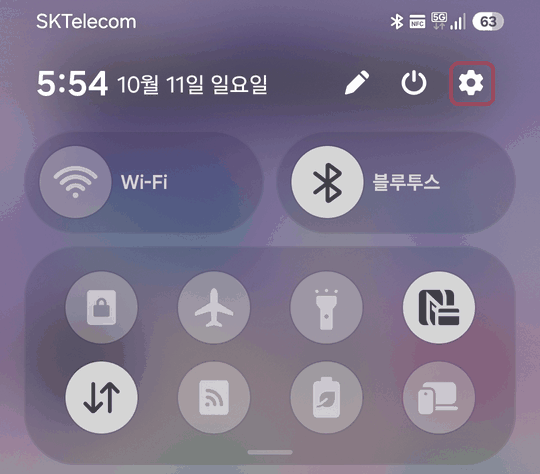
화면 맨 위에서 아래로 쓸어내린 뒤, 오른쪽 위의 톱니바퀴(⚙)를 누릅니다. 홈 화면이나 앱 목록의 ‘설정’ 앱을 눌러도 됩니다.
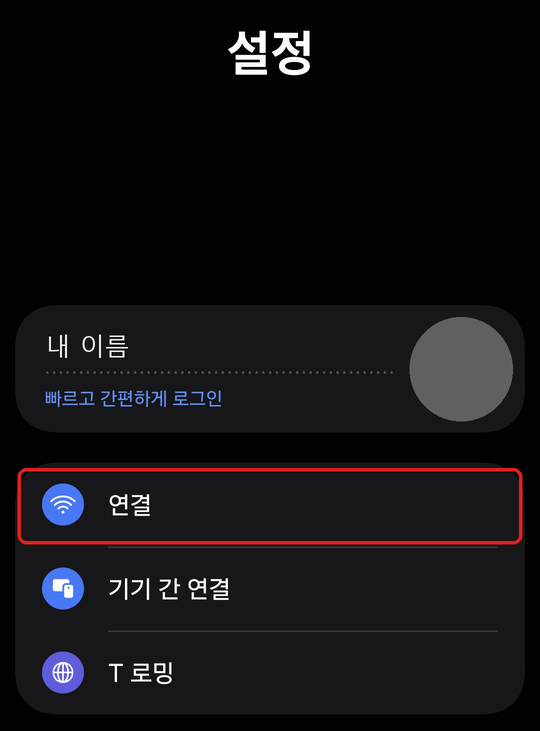
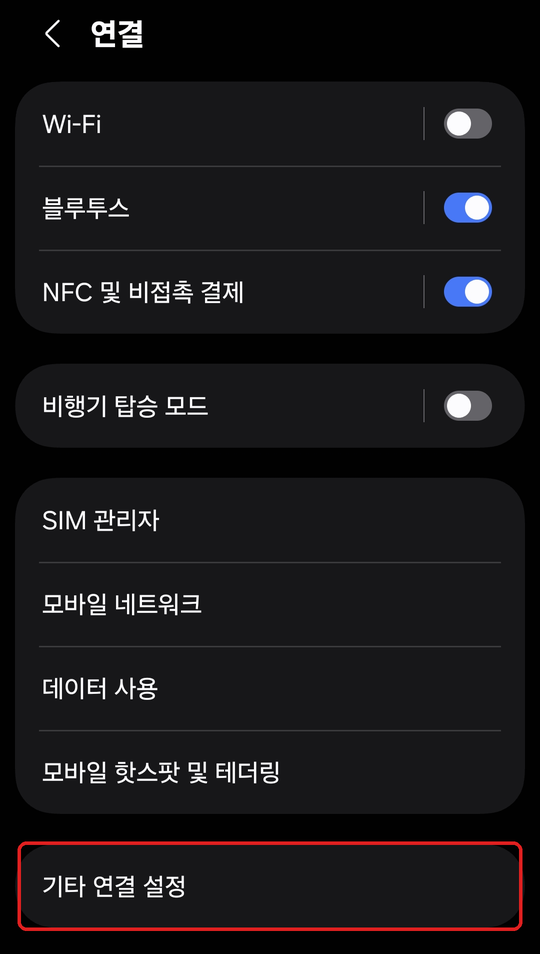
설정이 열리면 ‘연결’을 누릅니다.
VPN 추가 화면을 엽니다
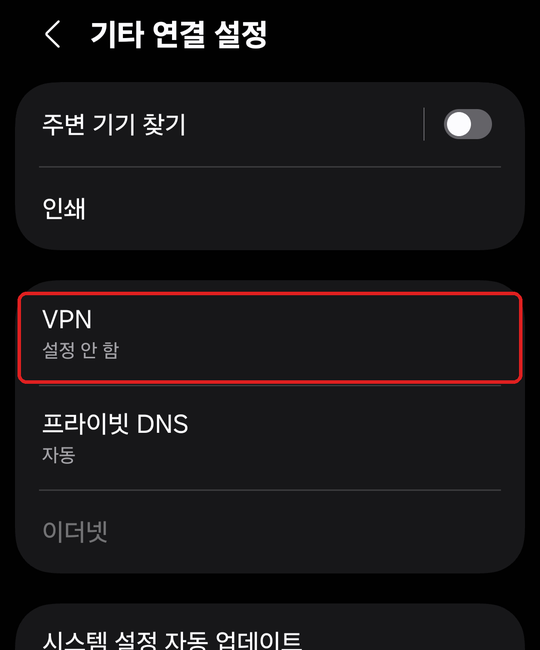
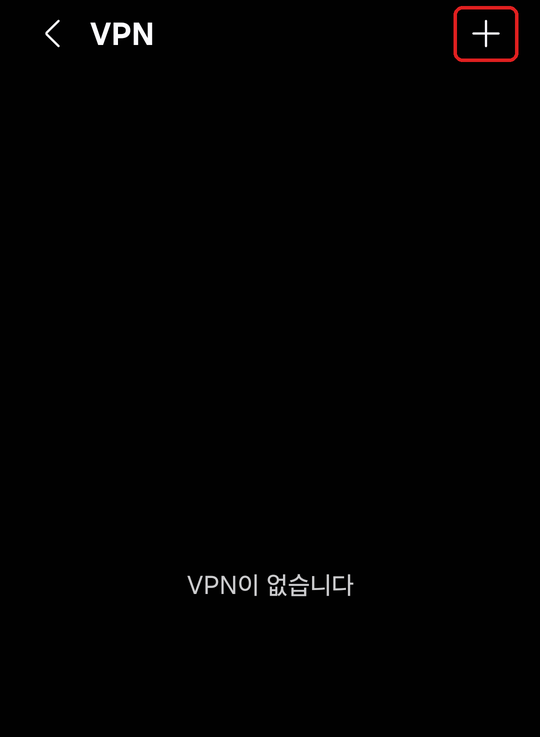
연결 화면 맨 아래의 ‘기타 연결 설정’을 누르고, ‘VPN’으로 들어가 오른쪽 위 +(추가)를 누릅니다.
폰에 따라 설정 → 네트워크 및 인터넷 → VPN일 수도 있습니다.
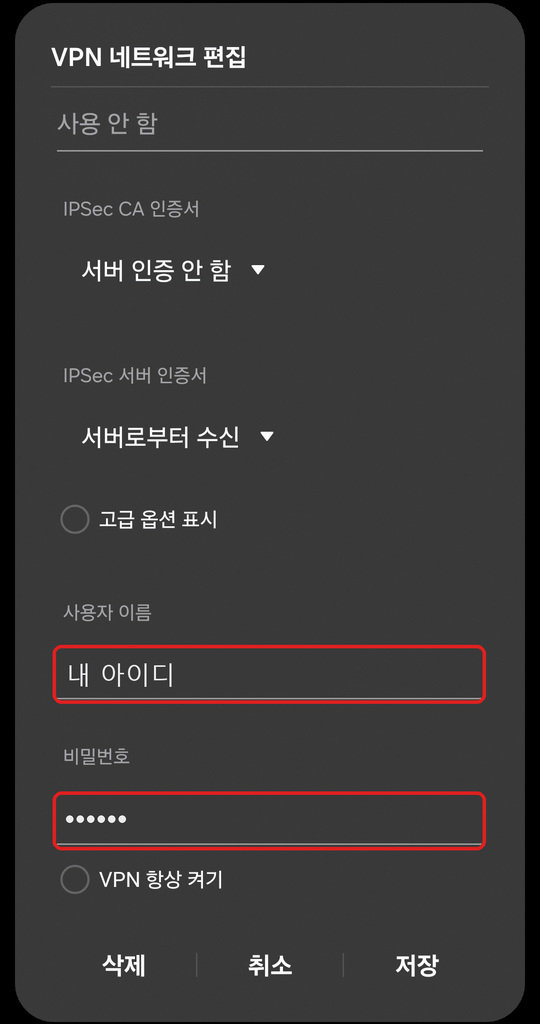
항목을 입력하고 저장합니다
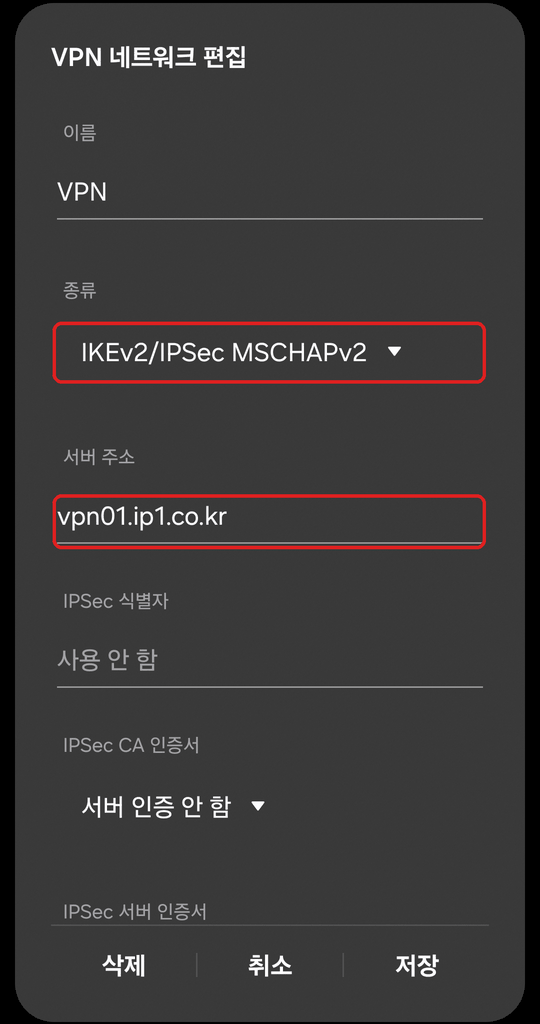
- 이름
- 아이피원 (원하는 이름)
- 종류
- IKEv2/IPSec MSCHAPv2
- 서버 주소
- vpn01.ip1.co.kr
- IPSec 식별자
- 입력하지 않습니다 (‘사용 안 함’ 그대로)
- 인증서 항목
- 처음 상태 그대로 둡니다 (인증서를 따로 설치하지 않습니다)
- 사용자 이름
- 아이피원 아이디
- 비밀번호
- 아이피원 비밀번호
- VPN 항상 켜기
- 체크하지 않습니다
입력을 마치고 [저장]을 누릅니다. 아이디와 비밀번호는 PC 접속프로그램에서 쓰는 것과 같은 계정입니다. 화면 아래쪽 항목은 위로 올려서 확인하세요.
연결하고 확인합니다
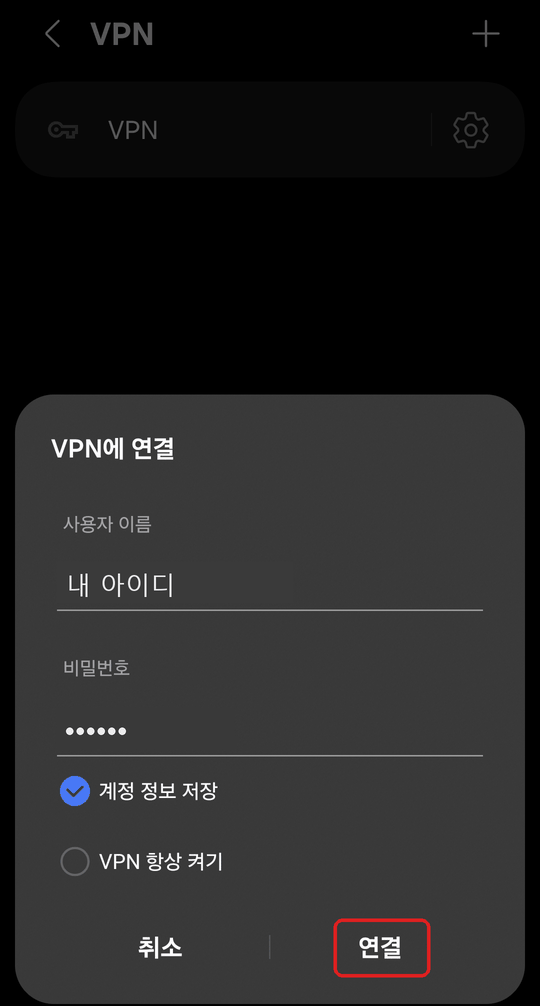
- 방금 만든 VPN(예: ‘아이피원’)을 누르면 ‘VPN에 연결’ 창이 나옵니다. 사용자 이름과 비밀번호를 확인하고 [연결]을 누릅니다. ‘계정 정보 저장’에 체크해 두면 다음부터 다시 입력하지 않아도 됩니다.
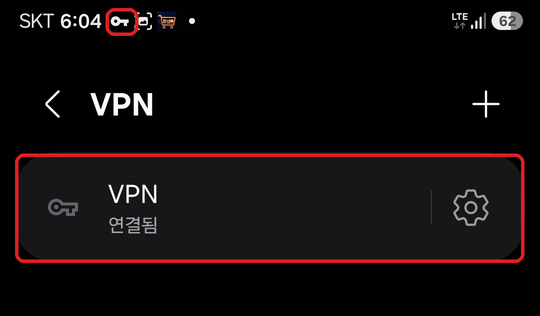
- 연결되면 VPN 이름 아래에 ‘연결됨’이 표시되고, 화면 위쪽 상태 표시줄에 열쇠 모양 아이콘이 나타납니다.
- 이 홈페이지 첫 화면의 ‘현재 접속 IP’가 부여받은 IP로 보이면 정상입니다.
연결을 끊을 때는 같은 VPN 화면에서 연결된 VPN을 눌러 연결을 해제하세요.
연결이 안 될 때
- 서버 주소에 vpn01.ip1.co.kr을 오타 없이 입력했는지 확인해 주세요.
- 아이디와 비밀번호가 맞는지 확인해 주세요. 비밀번호는 대소문자를 구분합니다.
- 서비스 기간이 끝났을 수 있습니다. 연장은 고객센터 02-701-0880로 문의해 주세요.
스마트폰(아이폰) 사용법 — 별도의 프로그램을 설치하지 않고, 아이폰에 들어 있는 기본 VPN 기능(IKEv2 방식)으로 접속합니다. iOS 버전에 따라 메뉴 이름이 조금 다를 수 있습니다.
설정을 엽니다
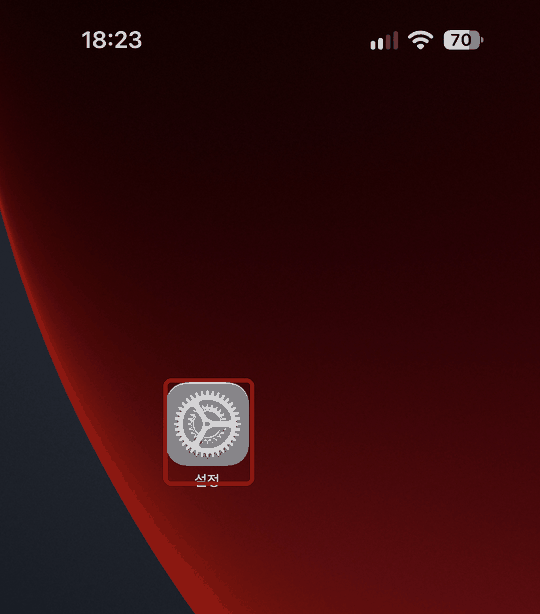
홈 화면에서 ‘설정’ 앱(톱니바퀴 모양)을 누릅니다.
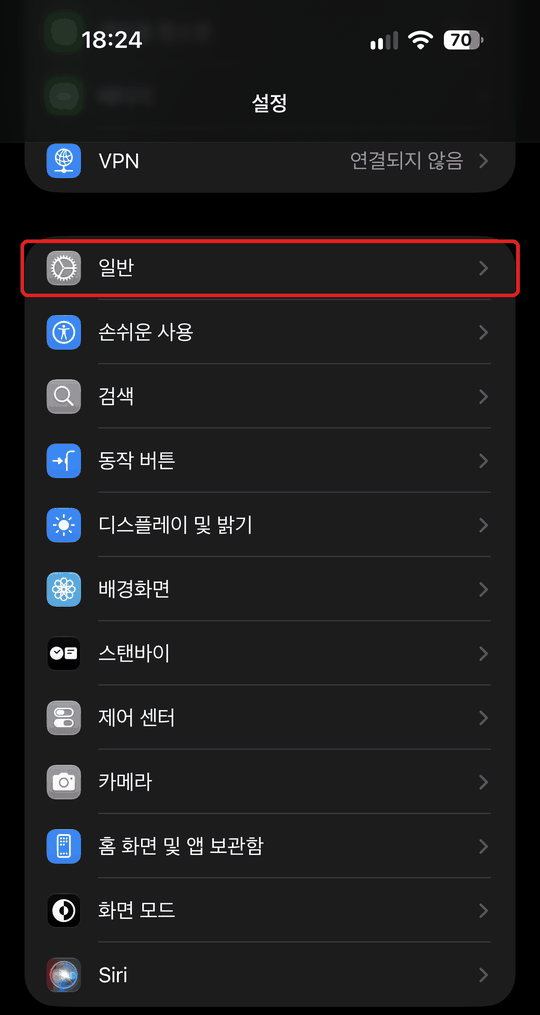
설정 목록에서 ‘일반’을 누릅니다.
VPN 구성 추가 화면을 엽니다
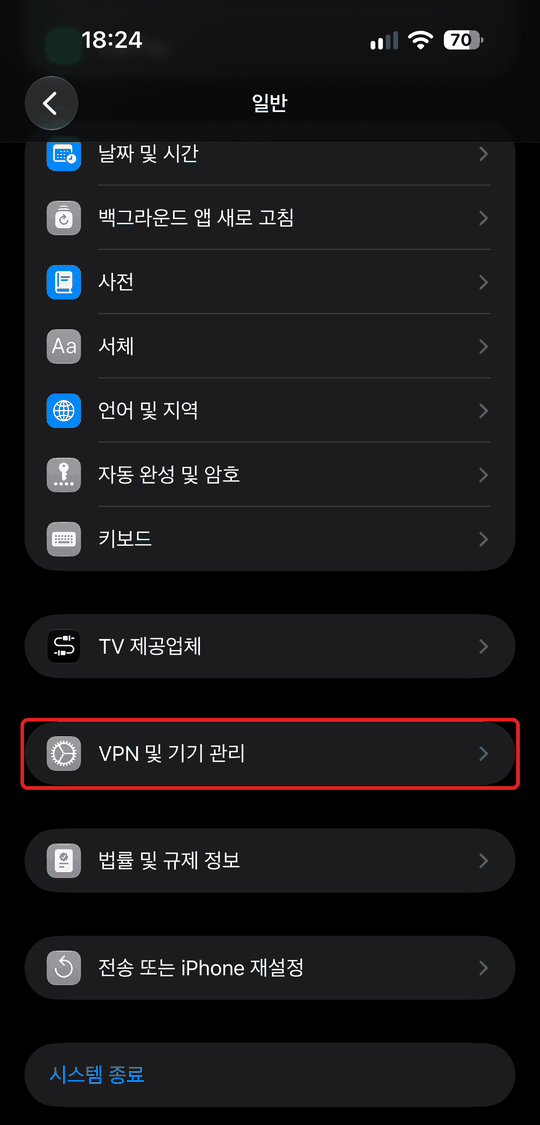
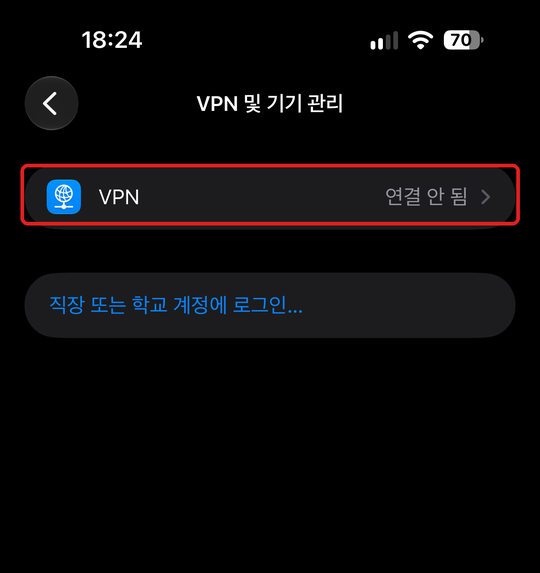
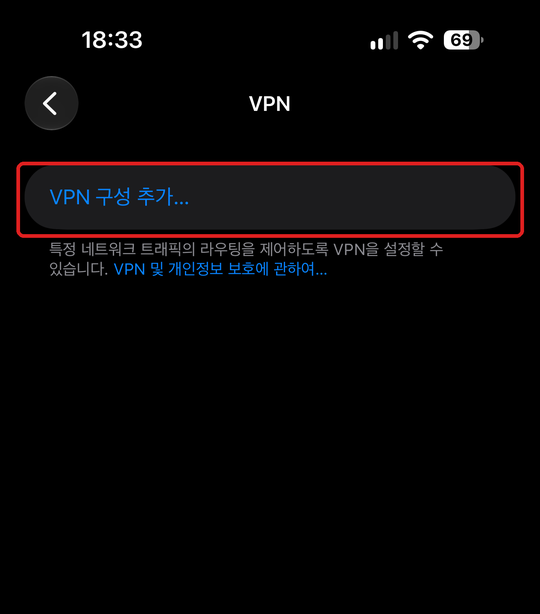
일반 화면을 위로 올려 ‘VPN 및 기기 관리’를 누르고, ‘VPN’을 누른 다음 ‘VPN 구성 추가…’를 누릅니다.
iOS 버전에 따라 설정 → 일반 → VPN일 수도 있습니다.
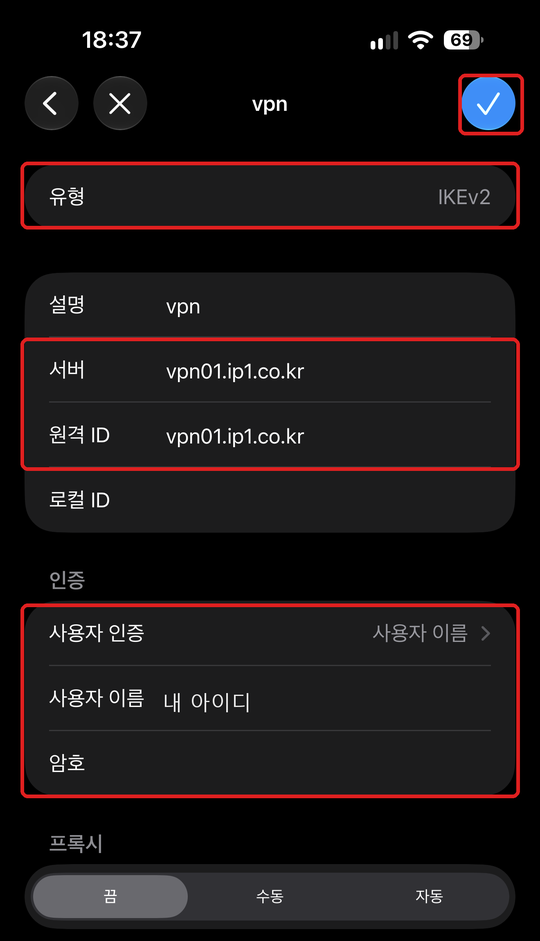
항목을 입력하고 저장합니다
- 유형
- IKEv2
- 설명
- 아이피원 (원하는 이름)
- 서버
- vpn01.ip1.co.kr
- 원격 ID
- vpn01.ip1.co.kr
- 로컬 ID
- 비워 둡니다
- 사용자 인증
- 사용자 이름
- 사용자 이름
- 아이피원 아이디
- 암호
- 아이피원 비밀번호
- 프록시
- ‘끔’ 그대로 둡니다
입력을 마치고 오른쪽 위의 파란 체크(✓) 단추를 누르면 저장됩니다. 아이디와 비밀번호는 PC 접속프로그램에서 쓰는 것과 같은 계정입니다.
연결하고 확인합니다
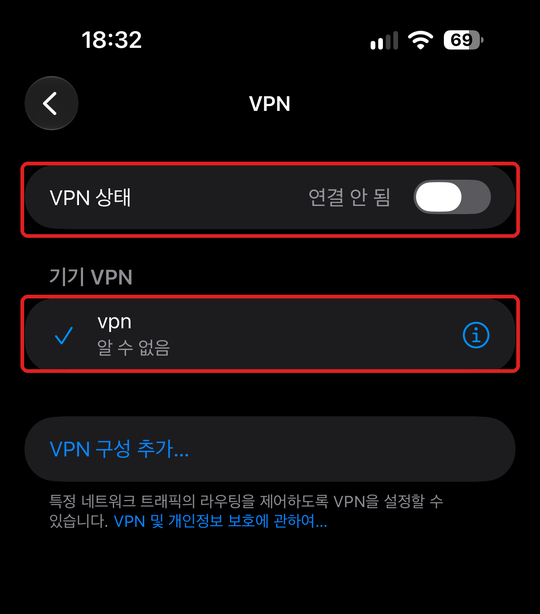
- VPN 화면에서 방금 만든 VPN(예: ‘아이피원’)에 체크(✓)가 되어 있는지 확인하고, ‘VPN 상태’ 스위치를 켭니다.
- 상태가 ‘연결됨’으로 바뀌고, 화면 위쪽에 ‘VPN’ 표시가 나타납니다.
- 이 홈페이지 첫 화면의 ‘현재 접속 IP’가 부여받은 IP로 보이면 정상입니다.
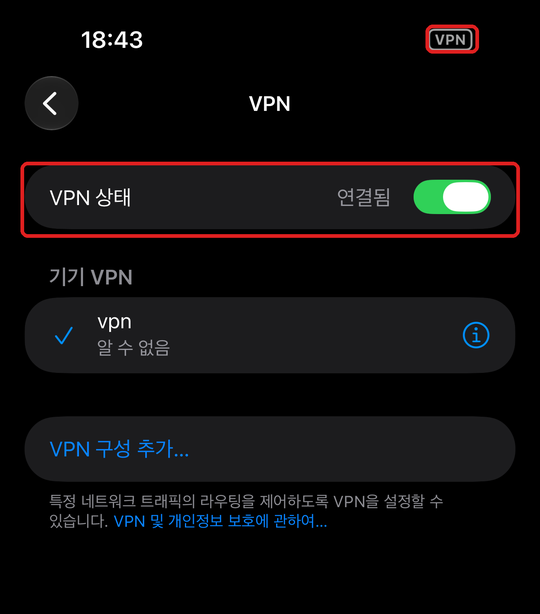
연결을 끊을 때는 같은 화면에서 ‘VPN 상태’ 스위치를 끕니다.
연결이 안 될 때
- 서버와 원격 ID에 vpn01.ip1.co.kr을 오타 없이 입력했는지 확인해 주세요.
- 아이디와 비밀번호가 맞는지 확인해 주세요. 비밀번호는 대소문자를 구분합니다.
- 서비스 기간이 끝났을 수 있습니다. 연장은 고객센터 02-701-0880로 문의해 주세요.